
极致舒适的C/C++环境配置
本页目录4 个章节
太舒服了,有史以来最舒服的了。
雪代巴是真美啊!
直击我内心的C/C++环境配置
与VSCode的纠缠
选择VSCode的原因很简单,应为界面很好看,我觉得非常的好看,大一刚开始用dev/codeblock就感觉很丑,然后在网上看到VSCode后就彻底喜欢上了(尽管在很多地方又不方便)。
原先要在windows上使用VSCode编写C/C++代码要干的事情还挺多的,特别是初学的时候简直一脸懵,配环境变量(用上了linux才对环境变量是什么有点理解,不知道为什么刚开始没去搜:yawning_face:),VSCode里还要配置一堆路径,要不是好看真的坚持不下去。
刚开始配完用起来还是很熟似的,后面不知道怎么了静态分析功能出毛病了,分析时间间隔短了,写起来界面就卡卡的。然后就转向了clang-tidy,但是它不能边写代码边分析,需要保存了才能分析。再就是转向clangd了,又但是,它自带了format功能,而且默认的tab width是2,当时就极其不舒服,去改了源码改了巨无霸就还是没成功。就选择了clang-tidy。现在感觉tab width = 2真香。
后面接触到了WSL,linux也用熟了,命令行真舒服。就转向了WSL+VSCode了。对文件和路径管理就可以VSCode完成了,写代码也有很流畅的静态分析和代码提示。在WSL里文件库的引用问题也会少很多,环境变量也不用怎么配置。而且界面太符合我的审美了!
WSL选择
在商城里选择了Ubuntu 22.04版本,下过来一定要把挂载的磁盘改掉!
在WSL里下载clang,clang-tidy,clang-format。最好是直接安装在全局环境变量的文件夹里。
VSCode的配置
用Remote功能连接到WSL后,下载如下插件。配置好clang-format的路径,想要的格式什么什么的。
安装clangd和clangd-format
sudo apt-get install clangd-12
sudo apt-get install clangd-format
替换clangd
sudo update-alternatives --install /usr/bin/clangd clangd /usr/bin/clangd-12 100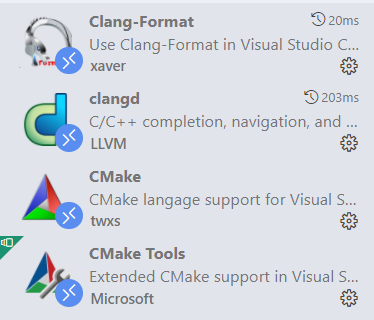
然后差不多就可以用辣!
LEAVE A LITTLE NOTE
聊聊这篇记录
匿名也可以留言。昵称、邮箱和网址均为选填,邮箱不会公开。评论审核后显示。
评论将在靠近时加载。